導入
「成功・失敗の経験をなにかに活かしたい」
そんな思いをずっと抱えていたシステムエンジニアとして働く筆者が、技術ブログを立ち上げることにしました。開発の記録やガジェットレビューを発信する「gaku研究所」の開設にあたり、サーバー選定からWordPressの初期設定まで、実際にやったことを手順付きで解説します。
これからブログを始めようとしている方、特にエンジニアで副業として技術ブログを考えている方の参考になれば嬉しいです。
ブログ開設に必要なもの
WordPressでブログを始めるには、以下の3つが必要です。
- レンタルサーバー — ブログのデータを置く場所。月額1,000円前後。
- 独自ドメイン — ブログのURL(住所)。年額1,500円前後だが、サーバー契約時に無料でもらえることが多い。
- WordPress — ブログを構築するソフトウェア。無料。
今回はエックスサーバーの「WordPressクイックスタート」を利用して、この3つをまとめて一気にセットアップしました。
なぜエックスサーバーを選んだのか
レンタルサーバーは複数の候補を比較検討しました。
比較した主な候補
| サーバー | 月額(12ヶ月) | 特徴 |
|---|---|---|
| エックスサーバー | 約880円(キャンペーン価格) | 国内シェアNo.1、20年以上の運営実績、情報量が圧倒的 |
| ConoHa WING | 約1,000円 | 管理画面がモダン、WINGパックでドメイン2つ無料 |
| ロリポップ | 約660円〜 | 最安クラス、LiteSpeed Cacheで高速 |
| シンレンタルサーバー | 約539円〜 | エックスサーバー系列、初回割引が大きい |
エックスサーバーに決めた理由
正直なところ、2026年現在どのサーバーも速度・機能面で大きな差はありません。その中でエックスサーバーを選んだ決め手は以下の3点です。
- 情報量の多さ — 国内シェア1位だけあって、トラブル時にググれば大体解決策が見つかる。副業の時間は記事執筆に使いたいので、環境トラブルで消耗したくなかった。
- 安定性 — 稼働率99.99%以上。20年以上の実績があり、突然サービス終了するリスクが低い。
- 収益化サイトの実績 — 実際に収益化に成功しているブログの多くがエックスサーバーを使っているというデータがある。

プラン・契約期間の選び方
プランはスタンダードで十分
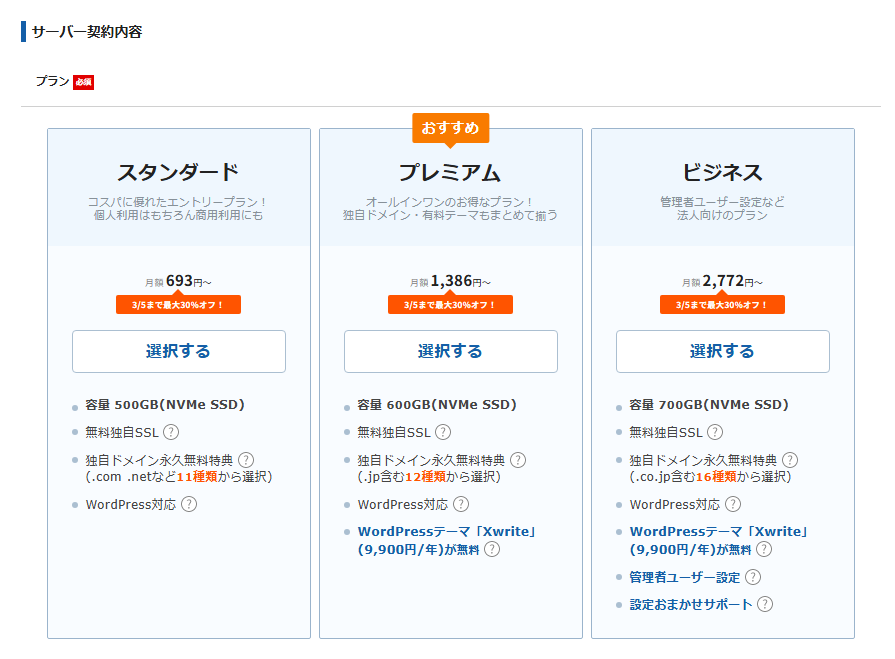
エックスサーバーにはスタンダード・プレミアム・ビジネスの3プランがあります。
結論、個人ブログならスタンダード一択です。
- ディスク容量500GB — 技術ブログなら何年分でも余裕
- プレミアムとの月額差が約2倍(880円 vs 1,760円)
- 上位プランの特典「Xwrite無料」は、別の優秀な無料テーマ(Cocoon)があるので不要
契約期間は12ヶ月がおすすめ
| 期間 | 月額(キャンペーン価格※2026/02/23時点) | おすすめ度 |
|---|---|---|
| 3ヶ月 | 1,320円 | △ 割高。成果が出る前に更新時期が来る |
| 6ヶ月 | 1,210円 | △ 中途半端 |
| 12ヶ月 | 880円 | ◎ コスパと期間のバランスが最良 |
| 24ヶ月 | 783円 | ○ 続くか不明な段階では長すぎる |
| 36ヶ月 | 693円 | ○ 同上 |
ブログはSEOで検索流入が増え始めるまで3〜6ヶ月かかると言われています。12ヶ月なら成果が見え始める時期まで含まれるので、「続けるかどうか」の判断ができます。
逆に3ヶ月だと成果が出る前に更新が来てしまい、「全然アクセスないからやめよう」と判断してしまいがちです。
申し込み手順
Step 1:エックスサーバーの申し込みページへ
エックスサーバー公式サイトにアクセスし、「お申し込み」ボタンをクリックします。
エックスサーバー
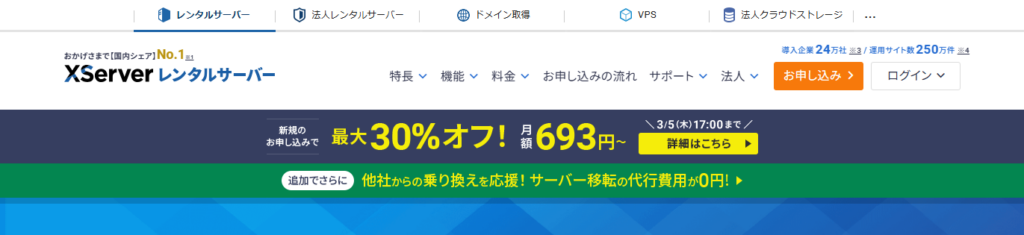
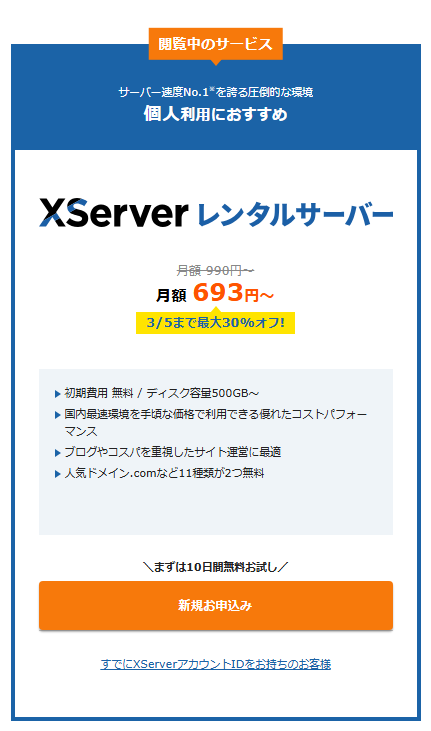
個人利用のレンタルサーバの方を申し込みします。
Step 2:プランと契約期間を選択
プラン:スタンダード
契約期間:12ヶ月
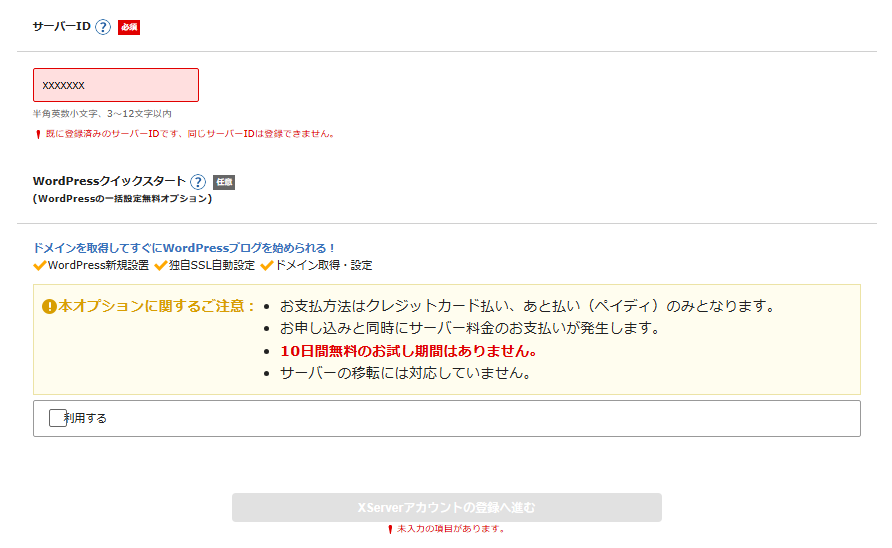
Step 3:サーバID、オプションの選択
まずサーバIDを入力します。
サーバーIDは何でもOKです。深く考える必要はありません。
理由は、サーバーIDは管理画面へのログインや初期ドメイン(サーバーID.xsrv.jp)に使われるだけで、読者の目には一切触れないからです。独自ドメインを設定すれば、ブログのURLにサーバーIDが表示されることはありません。
強いて言えば、自分が管理画面にログインするときにわかりやすい文字列(自分のニックネームや短い英単語など)にしておくと楽です。デフォルトで入っているランダム文字列のままでも問題ありません。
むしろ、この後に決める独自ドメイン名(ブログのURL)のほうがずっと重要です。そちらは一度決めたら変えにくいので、じっくり考えましょう。
また「WordPressクイックスタート」にチェックを入れます。
注意点: クイックスタートを利用すると10日間無料お試しが使えなくなり、申し込みと同時に料金が発生します。ただし、サーバー選定が済んでいるならお試し期間は不要なので、クイックスタートを使わない理由はありません。
クイックスタートなしの場合、ドメイン取得→サーバーとの紐付け→WordPressの手動インストール→SSL設定と、それぞれ個別に作業が必要になります。
Step 4:ドメインを取得
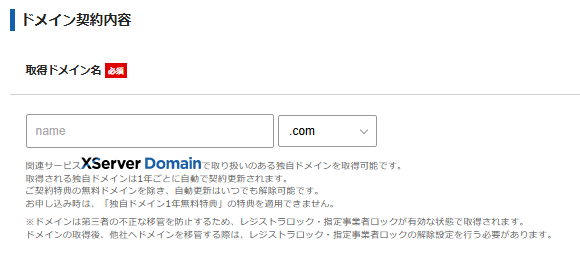
ここでブログのURLとなる独自ドメインを決めます。
ドメイン名の決め方のポイント
- 短くてシンプル — 長いと覚えてもらえない
- ハイフンは1つまで — 多すぎると入力が面倒
- 末尾は .com — 最もメジャーで信頼感がある
- 自分のハンドルネームベースが無難 — テーマベースだとブログの方向性を変えにくい
私は「ラボ(研究所)」の雰囲気を出したかったので、いくつかの候補を検討しました。
| 候補 | 結果 |
|---|---|
| gaku-lab.com | 取得済みで使えず |
| gakulab.com | 取得済みで使えず |
| gaku-labo.com | 取得済みで使えず |
| lab-gaku.com | 取得可能!採用 |
第一候補が取られていることはよくあるので、いくつか代替案を用意しておくとスムーズです。
Step 5:WordPress情報を入力
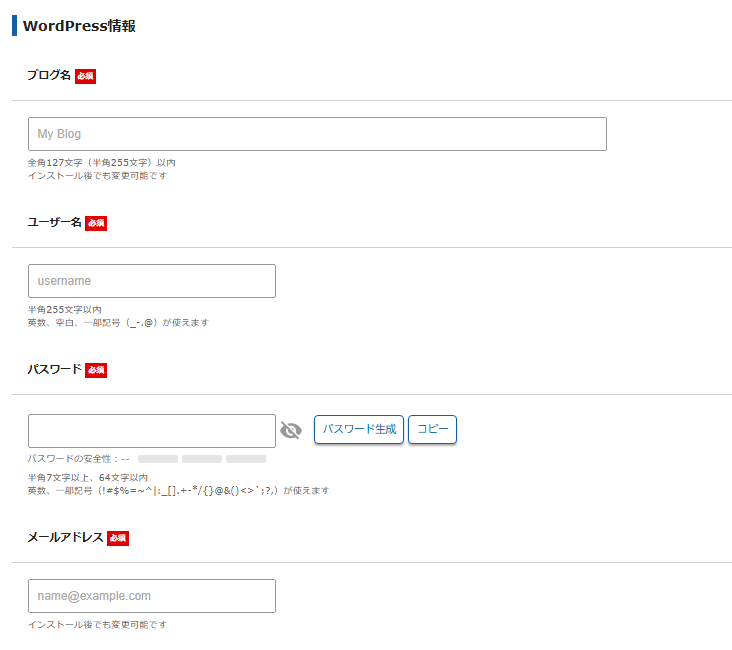
- ブログ名: (後から変更可能)
- ユーザー名: 管理画面ログインに使うもの(公開されないので何でもOK)
- パスワード: 強力なものを設定
- メールアドレス: 普段使っているもの
Step 6:テーマを選択
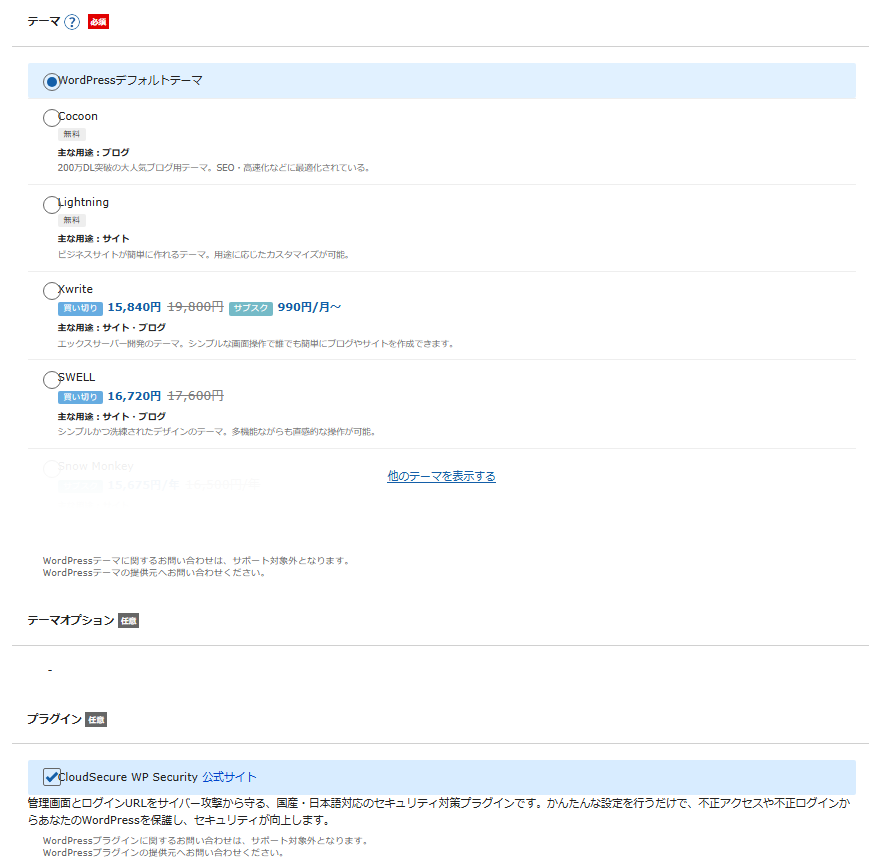
Cocoon(無料)を選択しました。
Cocoonを選んだ理由:
- 無料なのにSEO対策・アフィリエイト機能が充実
- 技術ブロガーの利用率が高く、カスタマイズ情報が豊富
- 将来的にSWELLなどの有料テーマに乗り換えることもできる
テーマオプションでは以下の2つにもチェックを入れました。
- 子テーマをインストールする — カスタマイズ時に親テーマのアップデートで変更が消えるのを防ぐため(エンジニア的に言えば「本番を直接触らずブランチで作業する」イメージ)
- CloudSecure WP Security — WordPressは不正ログインの対象になりやすいので、基本的なセキュリティ対策として
Step 7:支払い・申し込み完了
支払い方法はクレジットカードがおすすめです。自動更新が設定できるので、更新忘れによるブログ停止を防げます。
申し込み完了後、1〜2時間でサーバーの設定が反映されます。
開設後にやるべき初期設定
WordPressの管理画面には https://自分のドメイン/wp-admin/ でアクセスできます。
① パーマリンク設定(最優先!)
「設定」→「パーマリンク」→「投稿名」を選択→「変更を保存」
これをやらないと記事のURLが ?p=123 のような意味のない形になります。「投稿名」にすると lab-gaku.com/xserver-setup/ のようにSEO的にも有利で、読者にも内容が伝わるURLになります。
記事を書き始める前に必ずやってください。 後から変更するとそれまでの記事のURLが全部変わってしまい、リンク切れやSEO評価リセットの原因になります。
② 不要な初期コンテンツの削除
- 「投稿」→「投稿一覧」→「Hello world!」を削除
- 「固定ページ」→「サンプルページ」を削除
③ サイトタイトル・キャッチフレーズの確認
「設定」→「一般」でサイトのタイトルが「gaku研究所」になっているか確認。キャッチフレーズにはブログの説明を短く入れておきます。
④ プロフィール設定
「ユーザー」→「プロフィール」で以下を設定。
- ニックネーム → ハンドルネームに変更
- ブログ上の表示名 → ニックネームを選択
- プロフィール情報 → 1〜2行の自己紹介
⑤ Cocoonの最低限の設定
「Cocoon設定」から以下の3つだけ設定。
- スキン — ブログ全体のデザインテンプレートを選ぶ。好みのものを1つ選べばOK。
- ヘッダー — 今はロゴなしで大丈夫。サイトタイトルがそのまま表示される。
- SEO — 「サイトの説明」にブログの概要を1文で入力。Google検索結果に表示される。
かかった費用まとめ
| 項目 | 費用 |
|---|---|
| エックスサーバー スタンダード 12ヶ月 | 10,560円(月880円 × 12ヶ月) |
| 独自ドメイン(lab-gaku.com) | 0円(永久無料特典) |
| WordPressテーマ(Cocoon) | 0円 |
| 合計 | 10,560円(年間) |
月額にすると約880円。ランチ1回分の出費でブログが運営できると考えると、かなりコスパが良いです。
なお、この記事で触れた初期設定(パーマリンク、プロフィール、Cocoon設定、Google Analytics・Search Consoleの導入)の詳しい手順は、こちらの記事で解説しています。
まとめ
エックスサーバーのWordPressクイックスタートを使えば、サーバー契約からWordPressの立ち上げまで30分程度で完了します。
今回の選定のポイントをまとめると:
- サーバー — エックスサーバー(情報量と安定性で選定)
- プラン — スタンダードで十分(個人ブログにプレミアムは不要)
- 契約期間 — 12ヶ月(成果が出始めるまでの期間をカバーできる)
- テーマ — Cocoon(無料で高機能、情報も豊富)
完璧な環境を整えてから始めようとすると、いつまでも1本目の記事が書けません。最低限の設定だけ済ませたら、まず1本記事を書いて公開することが一番大切です。
なのでこの記念すべき1本目の記事も上記の最小限の設定+記事の内容の見直しも最小限で出してます。実際に実行した手順なので間違ってるところは無いはずですが、抜け漏れがあったらコメントなどでご連絡いただけますと助かります。
エックスサーバの申し込みは以下からどうぞ。
エックスサーバー
このブログ「gaku研究所」では、今後も技術ネタやガジェットレビュー、開発記録などを発信していきます。
この記事で使っている料金は2026年2月時点のキャンペーン価格です。最新の料金はエックスサーバー公式サイトでご確認ください。
コメント