導入
前回の記事でエックスサーバーでWordPressブログを開設するところまで解説しました。
開設はできたけど、「で、この後なにすればいいの?」ってなりますよね。自分もなりました。
今回は開設直後にやった初期設定を全部まとめます。WordPress本体の設定、Cocoonの設定、Google Analytics・Search Consoleの導入まで、「gaku研究所」で実際にやったことをそのまま書いていきます。
全部やっても30分〜1時間くらいで終わります。
この記事はエックスサーバー+Cocoonの環境を前提に解説しています。まだブログを開設していない方は、こちらの記事を先にご覧ください。
エックスサーバー
やることの全体像
やることは大きく4つです。
- WordPress本体の初期設定 — 記事を書く前にやらないとマズいやつ
- プロフィール設定 — 著者情報の設定
- Cocoonテーマの基本設定 — 見た目とSEOの基礎
- アクセス解析ツールの導入 — Google AnalyticsとSearch Console
順番に解説していきます。
1. WordPress本体の初期設定
パーマリンク設定(最優先!)
「設定」→「パーマリンク」→「投稿名」を選択→「変更を保存」
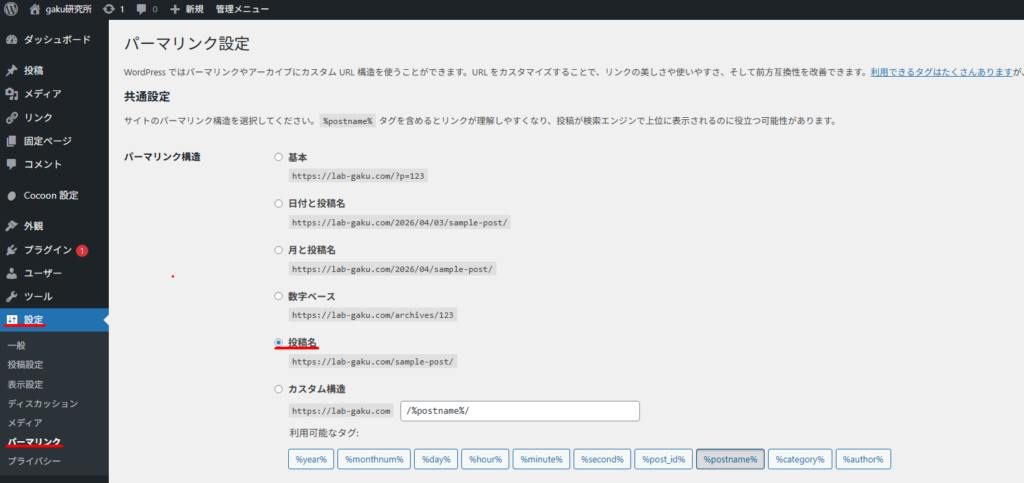
これだけは1本目の記事を書く前にやってください。
なぜかというと、この設定は記事のURLの形式を決めるものだからです。
デフォルトだと lab-gaku.com/?p=123 みたいな意味不明なURLになります。「投稿名」に変えると lab-gaku.com/xserver-wordpress-setup/ のように、何の記事かわかるURLになる。SEO的にも有利です。
後からこの設定を変えると、すでに公開した記事のURLが全部変わってしまいます。外部からのリンクは切れるし、Googleの評価もリセット。これは痛いので最初にやります。
不要な初期コンテンツの削除
WordPressをインストールすると、サンプルコンテンツが勝手に入っています。
- 「投稿」→「投稿一覧」→「Hello world!」を削除
- 「固定ページ」→「固定ページ一覧」→「サンプルページ」を削除
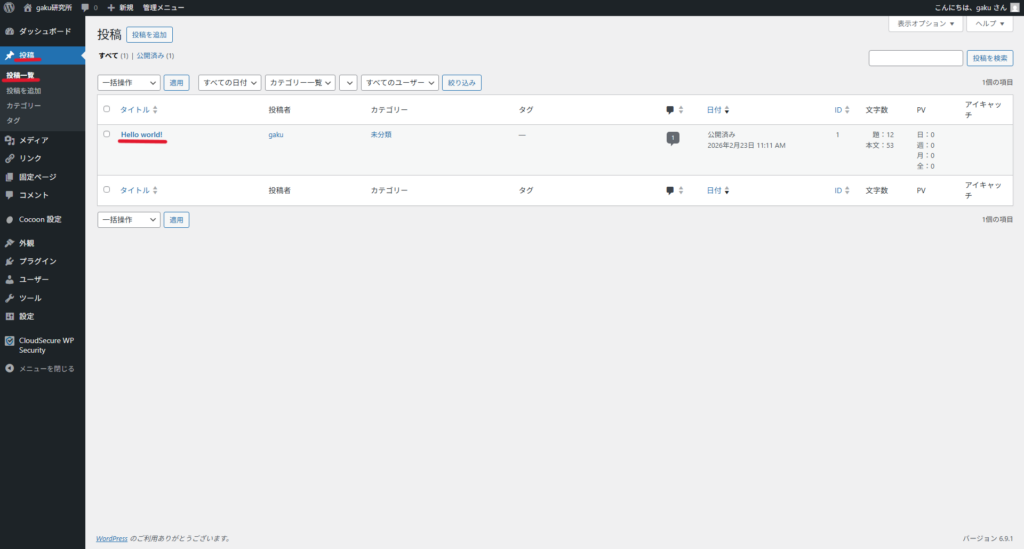
放置しても害はないですが、読者がブログに来たときにサンプル記事が見えてるのはちょっとカッコ悪いので消しておきます。
サイトタイトルとキャッチフレーズ
「設定」→「一般」を開きます。
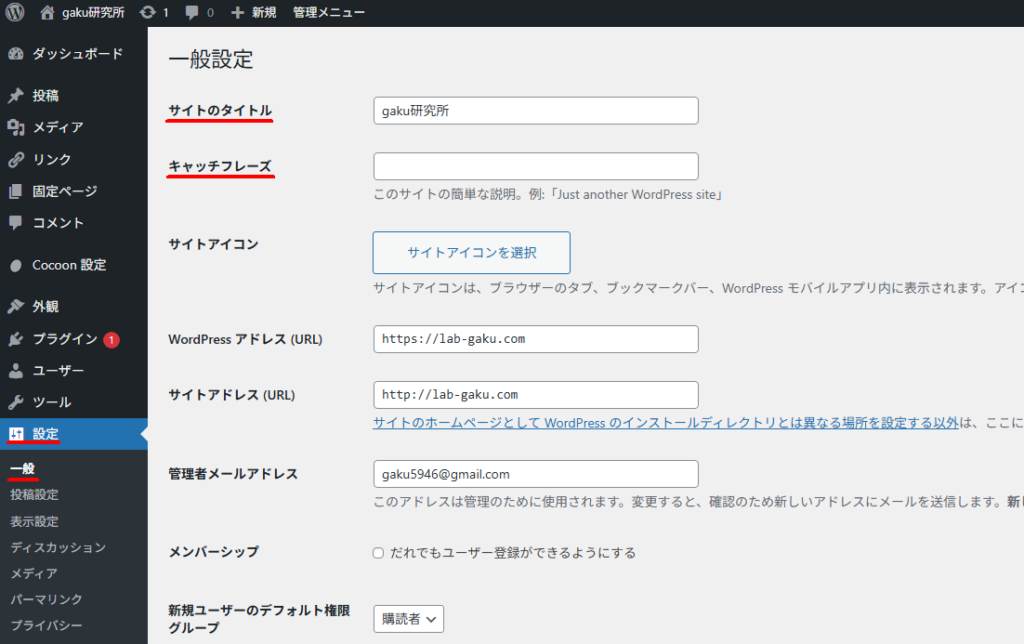
- サイトのタイトル: クイックスタートで設定済みのはずなので、正しく入っているか確認
- キャッチフレーズ: ブログの説明を短く入力
自分は「エンジニアの技術メモとガジェットレビュー」にしました。キャッチフレーズはテーマの設定次第でヘッダーに表示されたり、検索結果に影響したりするので、ブログの内容がパッと伝わるものにしておくと良いです。
2. プロフィール設定
「ユーザー」→「プロフィール」を開きます。
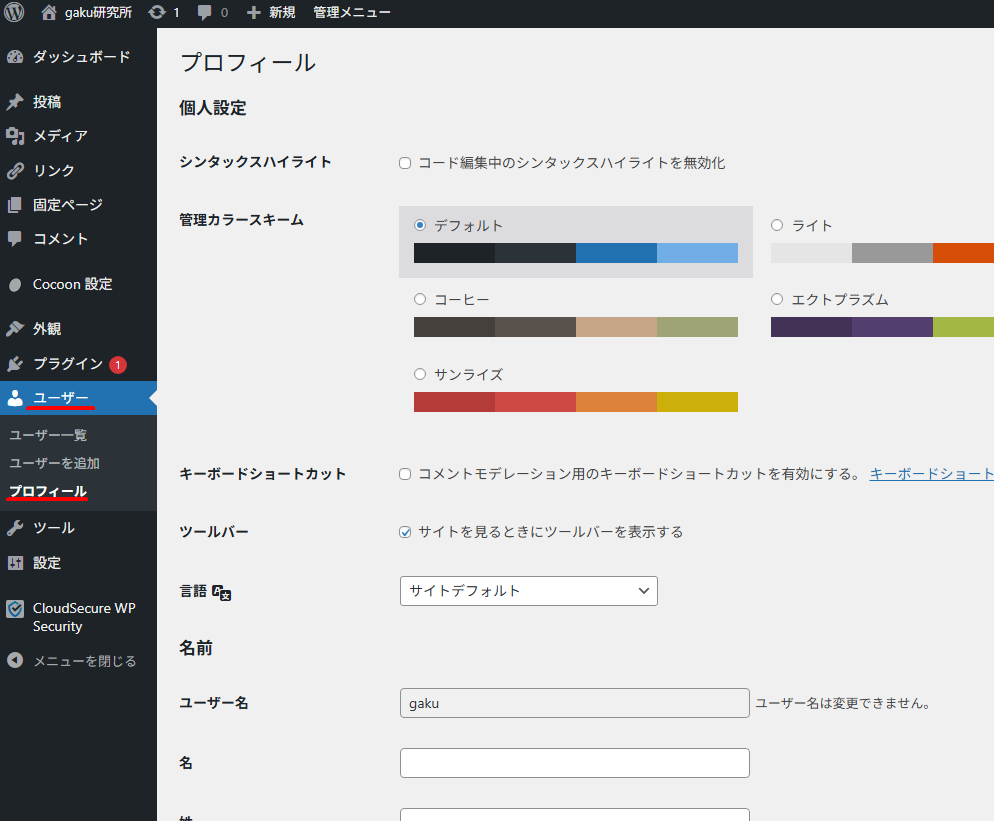
今やること
| 項目 | 設定内容 | 理由 |
|---|---|---|
| ニックネーム | ハンドルネームに変更 | デフォルトだとログインIDが公開されてしまう。セキュリティ上マズい |
| ブログ上の表示名 | ニックネームを選択 | 記事の著者名として表示される |
| プロフィール情報 | 1〜2行の自己紹介 | 記事下の著者プロフィール欄に出る |
プロフィール情報は凝らなくてOKです。自分はこんな感じにしました。
システムエンジニア。技術ネタとガジェットを研究するブログ「gaku研究所」を運営中。
後回しでいいもの
- プロフィール写真: アイコンが用意できたら。なくても記事は書ける
- SNSリンク: YouTubeとかTwitter(X)を始めてから追加すればいい
ニックネームの変更は地味に重要です。デフォルトのままだとログインに使うユーザーIDがブログ上に丸見えになります。不正ログインの手がかりを与えてしまうので、これは早めに変えておいた方がいいです。
3. Cocoonテーマの基本設定
左メニューに「Cocoon設定」があります。開くとタブが大量に並んでいて「うわ…」ってなりますが、最初に触るのは3つだけで大丈夫です。残りは記事を書きながら必要に応じて調整していけばOK。
スキンの設定
「Cocoon設定」→「スキン」タブ
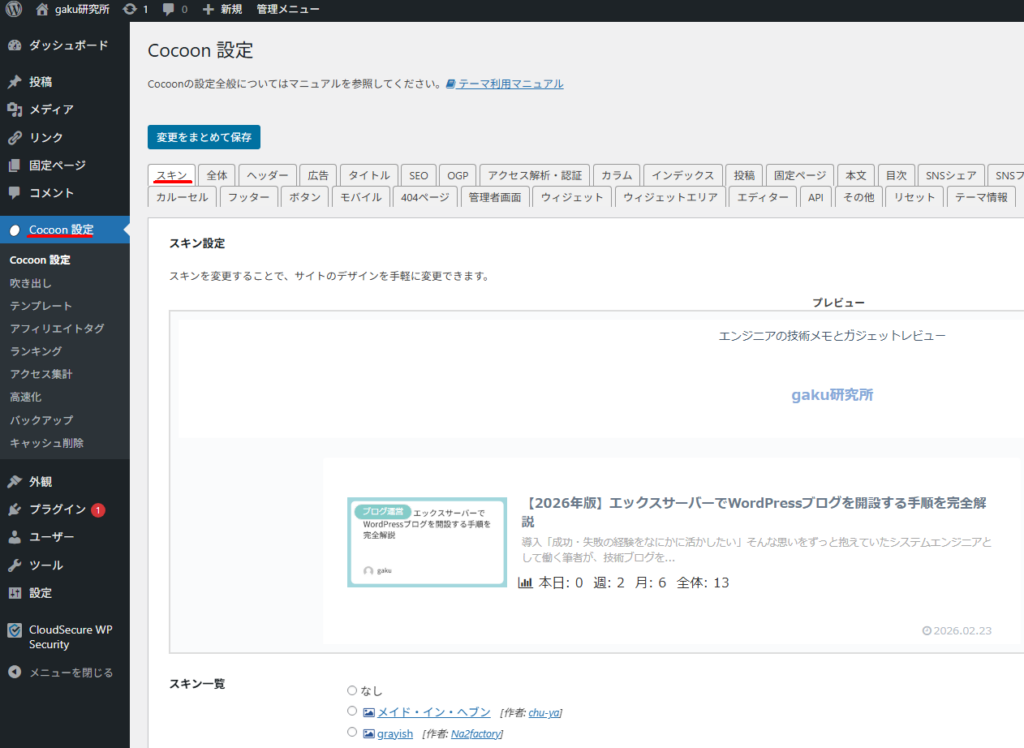
スキンはブログ全体のデザインテンプレートです。各スキン名の横にある画像アイコンにマウスカーソルを合わせるとプレビューが見られるので、好みのものを1つ選んで保存するだけ。
技術ブログなら、装飾が派手なものよりもシンプルで文章とコードが読みやすいデザインがいいと思います。
後から何度でも変えられるので、ここで悩んで時間を使うのはもったいないです。 フィーリングで選びましょう。
ヘッダーの設定
「Cocoon設定」→「ヘッダー」タブ
- ヘッダーロゴ: ロゴ画像がなければ未設定でOK。「gaku研究所」がテキストで表示される
- キャッチフレーズの配置: 「ヘッダートップ」や「ヘッダーボトム」を選ぶと、先ほど設定したキャッチフレーズがヘッダーに出る
ロゴはブログの方向性が固まってきてから作っても全然遅くないです。自分もまだ作ってません。
SEOの設定
「Cocoon設定」→「SEO」タブ
「サイトの説明」欄にブログの概要を1文で入力します。
自分は「エンジニアgakuが技術ネタ・ガジェット・開発記録を発信する研究ブログ」としました。
ここに入力した文章は、Googleで検索したときにブログのトップページのタイトル下に出る説明文(メタディスクリプション)になります。
4. アクセス解析ツールの導入
ここが今回の記事の本題というか、一番面倒だけど大事なところです。
「どのくらい読まれてるか」「どの記事が人気か」「どんな検索ワードで来てるか」がわからないと改善しようがないので、最初から入れておきます。
導入するのはこの2つ。どちらもGoogleが無料で提供しています。
| ツール | 役割 |
|---|---|
| Google Analytics | アクセス数、読者の行動(滞在時間、ページ遷移など)の計測 |
| Google Search Console | 検索キーワード、検索順位、インデックス状況の確認 |
Google Analytics の設置
Step 1: Google Analytics にアクセスしてGoogleアカウントでログイン
Step 2: 「測定を開始」から以下を設定
- アカウント名:ブログ名など(管理用なので何でもOK)
- プロパティ名:ブログ名
- タイムゾーン:日本
- 通貨:日本円
Step 3: データストリームを作成
- 「ウェブ」を選択
- URLに自分のドメインを入力
- ストリーム名:ブログ名
Step 4: 作成後に表示される 測定ID(G-XXXXXXXXXX という形式) をコピー
Step 5: WordPress管理画面→「Cocoon設定」→「アクセス解析・認証」タブ→「GA4測定ID」欄に貼り付け→「変更をまとめて保存」
CocoonにはAnalyticsのID入力欄が最初から用意されているので、プラグインを追加したりHTMLを編集したりする必要はありません。ここはCocoonの便利なところ。
ちなみに自分は昔作ったGoogleアカウントに古いAnalyticsの設定が残っていて少しごちゃつきました。同じ状況の人は、古いプロパティは無視して新しくプロパティを作成すれば大丈夫です。
Google Search Console の設置
Step 1: Google Search Console にアクセス
Step 2: 「URLプレフィックス」側に自分のブログURL(https:// 付き)を入力して「続行」
Step 3: 所有権の確認方法で**「HTMLタグ」を選択**。表示されるメタタグの content="XXXXXXX" の中身(XXXXXXX部分のみ)をコピー
Step 4: WordPress管理画面→「Cocoon設定」→「アクセス解析・認証」タブ→「Google Search Console ID」欄に貼り付け→「変更をまとめて保存」
Step 5: Search Consoleに戻って「確認」ボタンを押す。「所有権を確認しました」と出れば成功
サイトマップの送信
Search Consoleの設置ができたら、サイトマップも送っておきます。
Search Consoleの左メニュー「サイトマップ」→URLに sitemap.xml と入力→「送信」
サイトマップは、ブログ内のページ一覧をGoogleに伝えるためのファイルです。Cocoonが自動生成してくれるので自分で作る必要はありません。これを送信しておくと、新しい記事を書いたときにGoogleが早く気づいてくれます。
記事公開時にやること:インデックス登録リクエスト
記事を公開したら、Search Console上部の検索バーに記事のURLを入力→「インデックス登録をリクエスト」。

これをやるとGoogleが優先的にそのページを見に来てくれます。やらなくてもいずれクロールされますが、開設初期はブログの存在自体がGoogleに知られていないので、記事を出すたびにリクエストしておくと検索結果に載るのが早くなります。
データが見えるまでの時間
Analytics・Search Consoleともに、設置からデータが表示されるまで24〜48時間かかります。 設置直後にダッシュボードを見ても何も表示されませんが、正常です。焦らず待ちましょう。
Search Consoleの検索パフォーマンスに関しては、意味のあるデータが溜まるまで数日〜数週間かかることもあります。
まとめ
今回やったことを一覧にします。
WordPress本体
- パーマリンクを「投稿名」に変更(これだけは最優先)
- Hello world!とサンプルページを削除
- サイトタイトルとキャッチフレーズを設定
プロフィール
- ニックネームをハンドルネームに変更(セキュリティ上も大事)
- 表示名をニックネームに
- 自己紹介を1〜2行
Cocoon設定
- スキンを選択(悩むならフィーリングで)
- ヘッダーは最低限(ロゴは後から)
- SEOの「サイトの説明」を入力
アクセス解析
- Google Analyticsの測定IDをCocoon設定に入力
- Google Search ConsoleのIDをCocoon設定に入力
- サイトマップを送信
ここまで終われば、あとは記事を書くことに集中できる状態です。
正直、設定周りは凝り始めるとキリがないです。デザインとかSEO設定とか、気になるところはいくらでも出てくる。でもブログの価値は設定の完璧さじゃなくて記事の中身なので、最低限だけ整えたらさっさと記事を書くのが正解だと思っています。
自分もこの記事を2本目として、最小限の推敲で出しています。完璧主義は後回し。まずは出す。
この記事の情報は2026年2月時点のものです。画面のUIや設定項目は今後変更される場合があります。
コメント